Facebook Twitter RSS
banner

Latest News

cara menginstall XAMPP pada server 2003

1.   Pertama kita klik start dan pilih my computer
  
2.Lalu klik w2k3sel.
3.Lalu Pilih XAMPP.
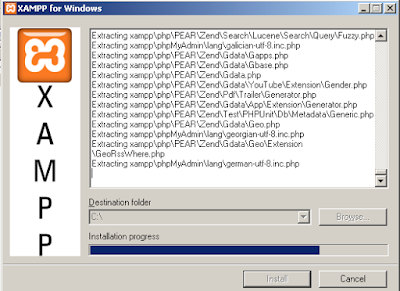
4.Lalu Klik Instal.
5.Lalu Tunggu Sampai Selesai .
6.Kemudian Klik Enter Sampai Muncul Angka 1 .Dan Keudian Isikan Angka 1.
7.Lalu Klik Start.
8.Lalu Buka Internet (e) Kemudian Tulis Localhost.
9.Lalu Klik Copy Wordpress Kelocal Disk (C),Xampp,Dan htdocs.
10.Lalu Klik Kanan Klik Extract all.
11.Lalu Pindah Ke Xampp,htdocs.
12.Lalu  Ke Internet Tulis Localhost/phpmyadmin.Kemudian Klik Database Lalu Creat New Database.
13..Lalu Tulis Localhost/wordpress.lalu Klik Create a configuration File  .
14.Lalu Klik Let's Go .
15.Lalu Isi Dengan Keinginan Kita ,Kemudian Klik Submit.
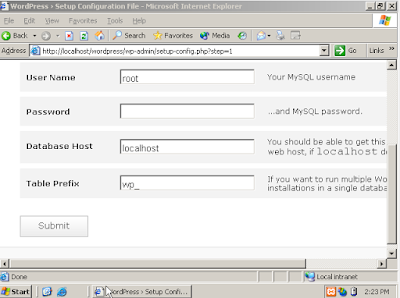
16.Kemudian Klik Run The Install.


17.Isikan Dengan Keinginan Kita ,Kemudian Klik  Instal Wordpress.
18.Kemudian Klik Log In.
19. lalu isi user name dengan password, setelah itu login.
20.Kemudian Klik Yes.
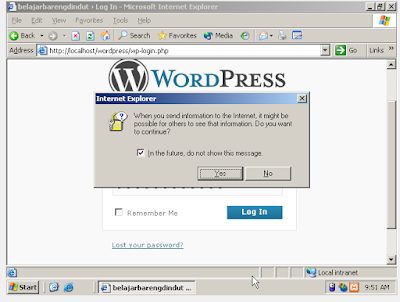
21.Selesai.
22.Lalu Wikrama.net/Wordpress.

23.Lalu Cek Dari Client
24.lalu cek ip di start , control panel, network conection dan local area network klik kanan status , support , detalis.


cara menginstall DHCP di server 2003

DHCP merupakan service pada server yang berfungsi untuk membagikan atau 
menyebarkan IP kepada client secara otomatis. Service ini memudahkan administrator server 
dalam pemberian IP client, karena tidak perlu mengisi IP pada client secara static. 

1. Start → Adiministrative Tools → Configure Your Server Wizard.


2. Tampilan berikutnya klik next .
3. Pada Server Role klik DHCP Server dan klik next.
4. Pada Summary of Selection klik next dan tunggu hingga proses instalasi paket dhcp selesai ,

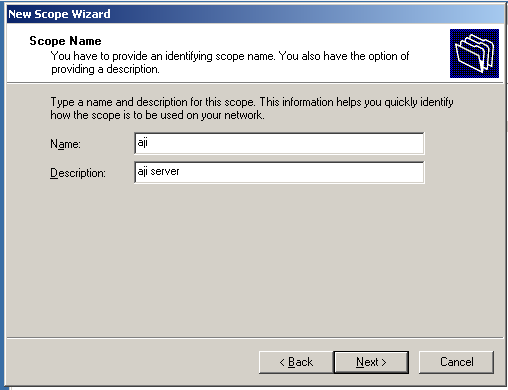
5. Pada tampilan awal New Scope Wizard klik next .


6. Scope Name silahkan diisi dengan nama yang akan diberikan untuk scope / dhcp tersebut
dan klik next .
7. Lalu isikan IP address range sesuai dengan subnetmask dan ketentuan yang akan diberikan
kepada client dan klik next .
8. Add Exlusion diisi apabila ada IP yang tidak diberikan kepada client, IP yang diidikan
adalah IP yang tidak digunakan .

9. Lease Duration adalah waktu yang diberikan untuk setiap user menggunakan IP yang
diberikan server. 
10. Pada Configure DHCP Option pilih Yes dan klik next .
11. Isi IP Router (Default Gateway) menggunakan IP server karena hanya menggunakan 1
server → klik Add → lalu klik next .

12. Domain Name and DNS Server isi sesuai dengan konfigurasi DNS. Parent Domain diisi
dengan domain, server name isi dengan domain dan klik resolve, akan muncul ip address 
klik add lalu klik next  .
13. Pada Wins server server name isi dengan domain lalu klik resolve, akan muncul ip address
dan klik add → klik next .
14. Pada Activate Scope pilih Yes dan next .
15. Lalu klik finish untuk mengakhiri konfigurasi .
Tapi sampai di sini Service DHCP belum jalan dan harus dilakukan Authorize terlebih 
dahulu. 

16. Start → Administrative Tools → DHCP .
17. Double Klik pada nama server → klik kanan pada nama server dan klik Authorize .


Tanda yang awalnya berwarna merah setelah di Authorize berubah menjadi hijau yang
menandakan DHCP telah Aktif.

MikroTik

Sejarah MikroTik


> Perusahaan di Latvia yang bergerak dalam jaringan.
> Founder ( 1996 ) : Arnist Reikstins & John Trully.
> Lokasi : Riga, Latvia ( Eropa Utara ).
> Singkatan dari " Mikrotikls " yang berarti Jaringan Kecil.
> Motto : Routing The World.
> Memiliki 2 jenis produk
   - RouterOS.
   - RouterBoard.

RouterOS & RouterBoard

~ RouterOS
  • Perangkat linak yang digunakan untuk mengubah PC biasa menjadi Router.
  • Dibuat dari kernel Linux.
  • Diinstall sebagai sistem Operasi.
~ RouterBoard
  • Hardware jaringan dari MikroTik.
  • Menggunakan RouterOS sebagai Sistem Operasi.
Winbox
  • Aplikasi proprietary MikroTik yang bersifat portable.
  • Digunakan untuk mengakses RouterOS.
  • Dapat didapat pada mikrotik.com atau Router.
  • Menggunakan Layer 2 atau Layer 3.
  • Cara paling mudah untuk melakuakn konfigurasi.
  • Versi terbaru adalah versi 3.

CARA MENGINSTAL WINDOWS SERVER 2003

INSTALASI DAN KONFIGURASI
WINDOWS SERVER 2003


INSTALASI DAN KONFIGURASI
A. Instalasi Sistem
                Proses awal pada instalasi dan konfigurasi windows server 2003 ini adalah instalasi
sistem. Proses instalasi menentukan proses instalasi selanjutnya, jika instalasi gagal maka
konfigurasi pun tidak akan bisa dilakukan.

.Langsung saja akan dijelaskan bagaimana proses instalasi dilakukan.
 1. Seting BIOS untuk mengatur boot pertama dari cd rom, kemudian pada tampilan dibawah
ini pilih option A untuk menginstal windows 2003 server enterprise edition

2. lalu tunggu hingga selesai lalu tekan enter untuk melanmjutkan


3.lalu tekan f8 untuk menyetujui dan melanjutkan instalasi  
4.lalu tekan C untuk mempartisi windows server 2003
5.lalu ketikkkan partisi pertama dan ketik enter
6.setelah selesai mempartisi selesai  pilih jenis file system NTFS dengan format biasa atau pun format cepat (Quick) → lalu tekan enter 
7.tunggu hingga proses selesai
8.setelah itu komputer akan merestrat dan masuk ke proses selanjutnya

9. Pada tampilan awal jika ingin merubah pengaturan pilih customize, tapi jika ingin 
langsung melanjutkan pilih next 
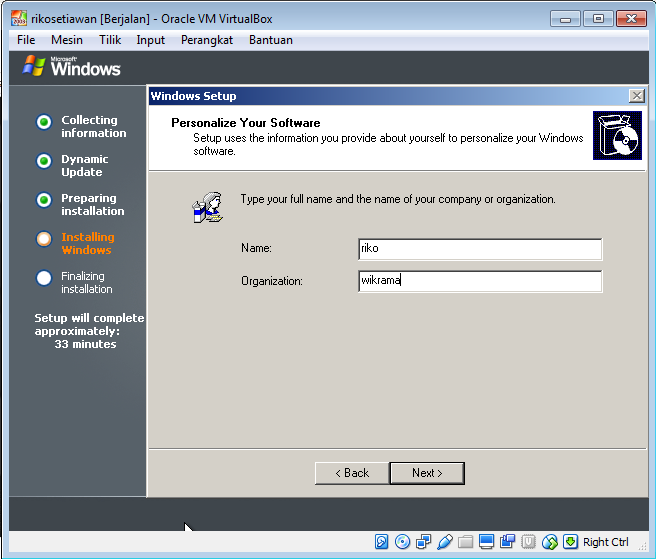
10. Lalu isi Name dan Oragnization 

11.Berikutnya adalah pengisian serial number 
JB88F-WT2Q3-DPXTT-Y8GHG-7YYQY 
12. Licensing modes tinggal diatur akan menggunakan yang mana → klik next 
13.. Lalu berikutnya isi computer name dengan nama server tersebut, dan isikan juga 
password untuk administrator → klik next → klik OK 
14. Pada pengaturan date and time silahkan atur jam dan tanggal, dan juga time zone → klik next
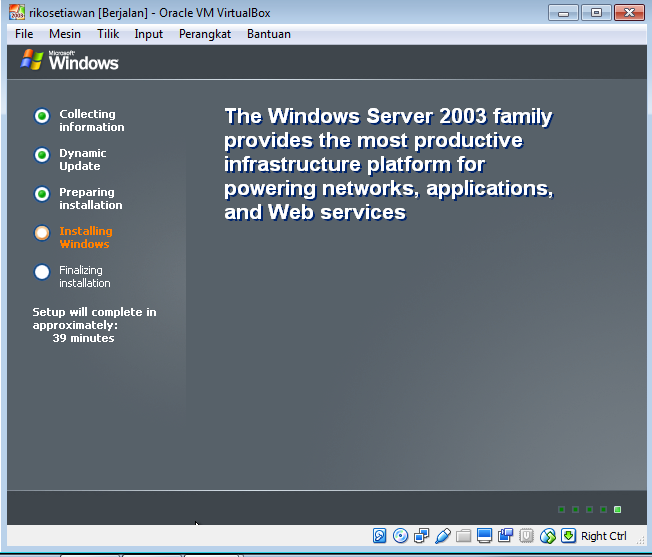
15.setelah di next lalu tunggu hingga instaling selesai
16. Pada tampilan Network setting pilih saja typical dan klik next 
17. Lalu ganti workgroup menjadi nama workgroup yang akan digunakan 
18.lalu tunggu hingga instaling selesai
19. Dan pada tampilan login tekan ctrl+alt+del dan masukan password administrator 


instalasi windows server 2003 telah selesai